 Avenza
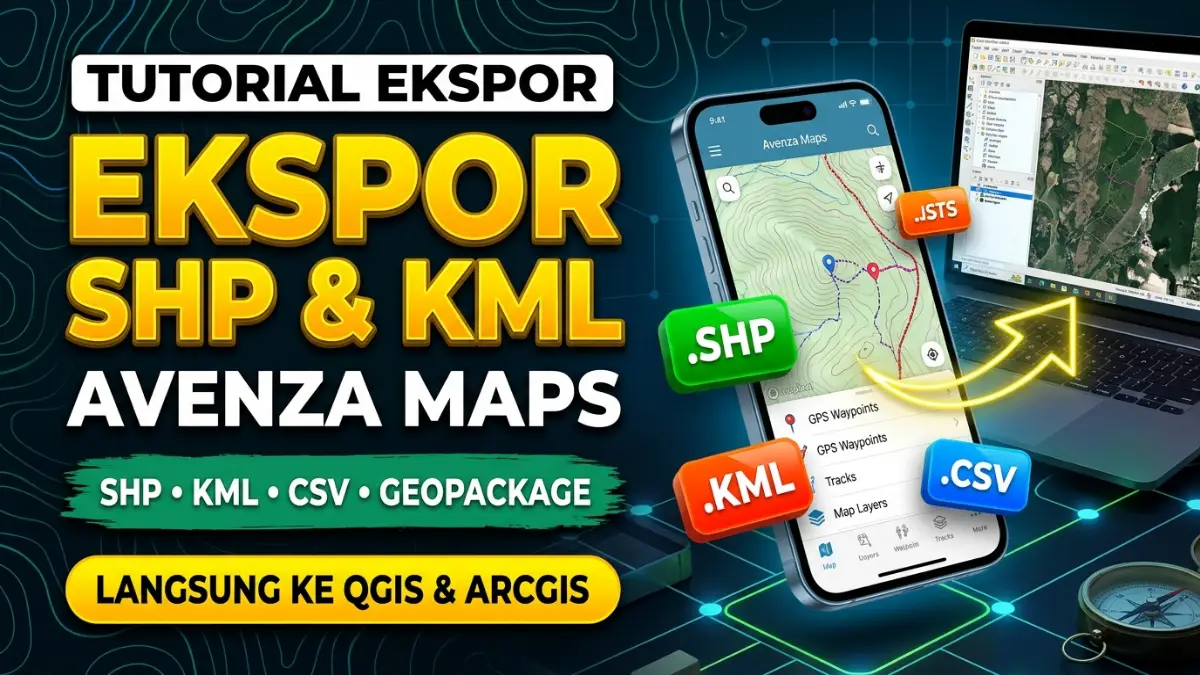
Setelah tim survei selesai mengambil data di lapangan — seperti merekam jejak perjalanan (tracking), menandai titik koordinat (placemark), mencatat atribut, dan melampirkan foto — langkah selanjutnya adalah memindahkan data tersebut dari HP ke komputer kantor. Proses inilah yang disebut dengan Ekspor Data (Export Data).
Avenza Maps menyediakan beberapa format ekspor yang sangat ramah terhadap software pemetaan. Artikel ini akan membahas langkah-langkah mengekspor data dari Avenza Maps ke format Shapefile (SHP), KML/KMZ, dan CSV, agar data lapangan bisa langsung diolah kembali di ArcGIS Pro, QGIS, atau Global Mapper.
Pilihan Format Ekspor di Avenza Maps
Sebelum mengekspor, pastikan Anda memahami format apa yang paling sesuai untuk software tujuan Anda di komputer. Berikut adalah format ekspor yang tersedia di Avenza Maps berdasarkan jenis lisensinya:
- KML / KMZ: Sangat universal. Bisa dibuka langsung di Google Earth, ArcGIS, dan QGIS. Tersedia di semua versi Avenza Maps (termasuk Free). Format KMZ memiliki keunggulan karena bisa membundel lampiran foto (photo attachments) menjadi satu file.
- CSV (Comma Separated Values): Format teks tabel yang cocok dibuka di Microsoft Excel. Kelemahannya, format ini hanya menyimpan titik koordinat (Point) dan atributnya, namun tidak bisa menyimpan garis (Line) maupun area (Polygon).
- GPX: Standar umum untuk perangkat GPS (Garmin, dsb). Bagus untuk merekam track perjalanan, namun kurang fleksibel untuk data atribut tabel.
- Shapefile (SHP): Format standar industri pemetaan (GIS). Data akan terekspor rapi dalam bentuk layer Vektor beserta tabel database-nya. (Hanya tersedia di Avenza Maps Pro).
- GeoPackage (GPKG): Format modern berbasis SQLite yang perlahan menggantikan Shapefile karena ukurannya ringkas dan hanya terdiri dari satu file tunggal. (Hanya tersedia di Avenza Maps Pro).
Langkah-langkah Ekspor Data
Langkah mengekspor data lapangan sangatlah mudah dan bisa dilakukan saat Anda masih di dalam mobil atau saat sudah mendapatkan sinyal internet untuk mengirimkannya.
- Buka aplikasi Avenza Maps di smartphone Anda.
- Buka peta tempat Anda melakukan survei (Layers/Placemarks).
- Ketuk ikon Map Layers (biasanya berlambang tiga lembar kertas menumpuk di pojok kanan bawah atau dari menu Layers).
- Anda akan melihat daftar semua titik, garis, dan area yang Anda buat. Ketuk ikon Export (panah keluar) di kanan atas atau di pojok bawah layar.
- Aplikasi akan memunculkan menu Export Settings. Di sinilah Anda menyesuaikan pengaturannya:
- Export Format: Pilih format yang diinginkan (KML, KMZ, CSV, atau Shapefile). Rekomendasi: Jika Anda melampirkan banyak foto pada titik, pilihlah KMZ.
- Data: Pilih apakah Anda ingin mengekspor seluruh Layer (All Features) atau hanya elemen tertentu saja yang dipilih (Custom).
- Setelah pengaturan dirasa benar, ketuk tombol Export (ikon tanda panah) di pojok kanan atas.
- Avenza Maps akan memproses data tersebut. Selanjutnya, layar "Share" bawaan ponsel akan muncul.
- Pilih metode pengiriman: Anda bisa mengirimnya langsung via WhatsApp, Email, atau menyimpannya ke Google Drive / iCloud.
- Selesai! File tersebut kini siap diunduh di komputer kantor Anda.
Mengapa Opsi Shapefile (SHP) Terkunci?
Banyak GIS Engineer atau Surveyor sering bertanya mengapa opsi Shapefile (SHP) atau GeoPackage tidak bisa dipilih (berwarna abu-abu atau terkunci). Jawabannya berkaitan erat dengan kebijakan lisensi.
Avenza Systems (pengembang Avenza Maps) secara spesifik mengunci kemampuan ekspor Shapefile dan GeoPackage hanya untuk pengguna Avenza Maps Pro. Format SHP dianggap sebagai format pekerjaan tingkat lanjut (profesional/komersial), sehingga pengguna versi Free atau Plus tidak diizinkan untuk memakainya.
Jika perusahaan Anda melakukan aktivitas komersial (seperti pemetaan perkebunan, pertambangan, survei tata ruang pemerintah), mematuhi End User License Agreement (EULA) mewajibkan Anda untuk menggunakan versi Pro. Dengan versi Pro, bukan hanya fitur Shapefile yang terbuka, Anda juga mendapatkan batas impor peta yang tidak terbatas (unlimited).
Solusi: Import KML vs Upgrade Pro
Lalu, bagaimana jika Anda masih menggunakan versi Free namun harus memasukkan data tersebut ke ArcGIS Pro atau QGIS?
Cara 1 (Konversi KML ke Layer): Anda dapat mengekspor data sebagai KML/KMZ. Kemudian, di ArcGIS Pro, gunakan perangkat (Toolbox) KML To Layer untuk mengubahnya menjadi Vektor (Feature Class / Shapefile). Hanya saja, proses ini memakan waktu konversi ekstra (berpotensi merusak penamaan atribut). Jika tim lapangan mengekspor 10 data sehari, tim GIS kantor akan kerepotan melakukan konversi manual ini terus menerus.
Cara 2 (Ekspor Shapefile Langsung): Jika organisasi Anda meng-upgrade ke lisensi Avenza Maps Pro, data akan langsung terekspor berupa paket (zip) Shapefile (memuat .shp, .shx, .dbf, .prj) yang bisa di-drag-and-drop langsung ke ArcGIS Pro, QGIS, maupun diimpor ke Adobe Illustrator menggunakan plugin MAPublisher untuk pembuatan peta kartografi cetak profesional tanpa memerlukan proses konversi rumit. Ini sangat menghemat waktu kerja administratif tim GIS Anda.
Pertanyaan yang Sering Diajukan (FAQ)
Ekspor Data ke Shapefile Lebih Praktis
Tingkatkan alur kerja pemetaan Anda dengan Avenza Maps Pro. Dapatkan lisensi resmi untuk instansi atau perusahaan Anda melalui Avenza ID.
Tanya Harga Lisensi Pro